Wie binde ich meine Dienstleister in Mission an?
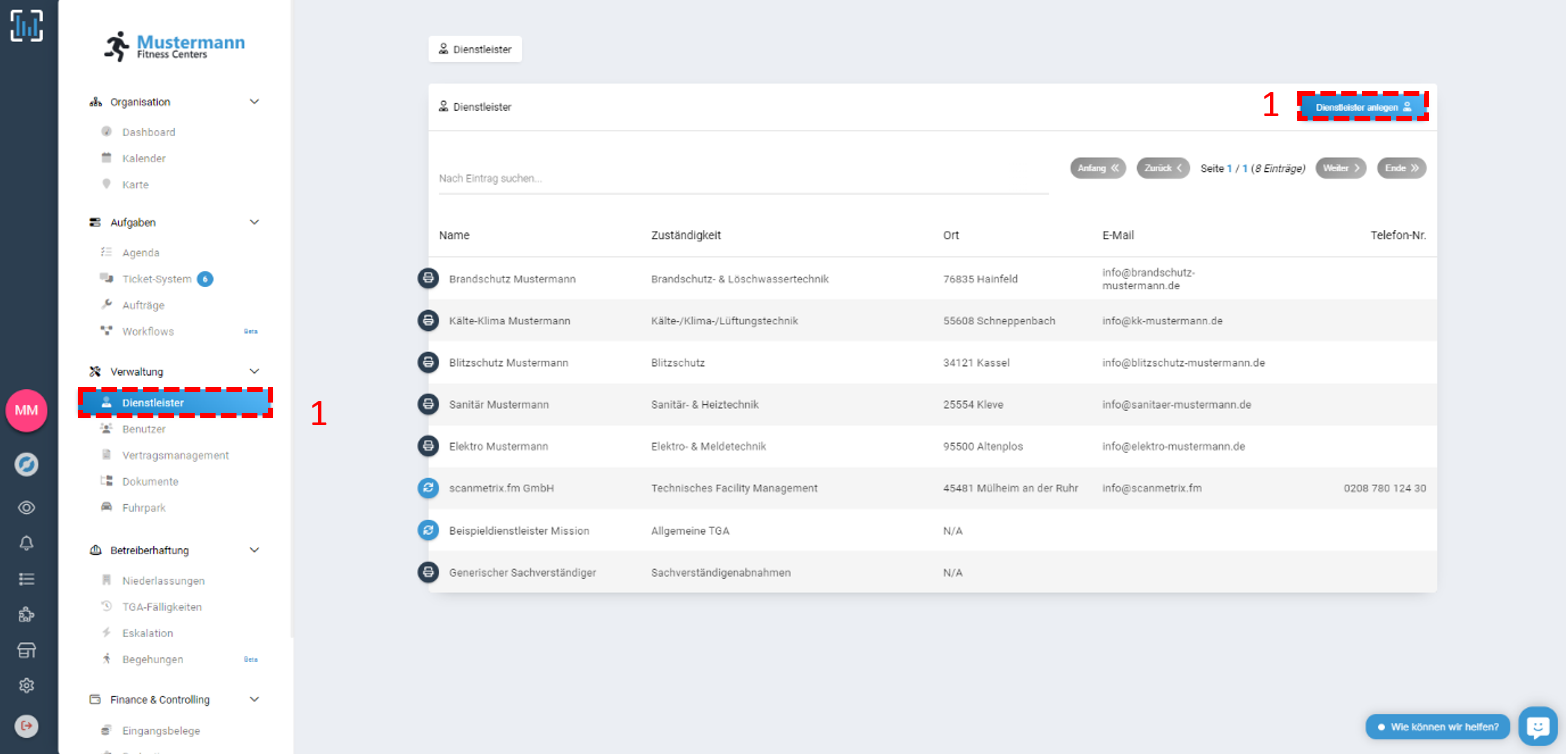
1. Um Dienstleister an deine Mission App anbinden zu können, musst du an erster Stelle deine Dienstleister im Cockpit anlegen .
2. Nachdem du sie angelegt hast, kannst du deine Dienstleister benachrichtigen, dass er sich bei Mission registrieren soll, falls er dies noch nicht getan hat. Dabei kann es bis zur 24 Stunden dauern, bis die App zur Nutzung freigeschaltet ist (die Benachrichtigung erhaltet der Dienstleister in einer separaten E-Mail)
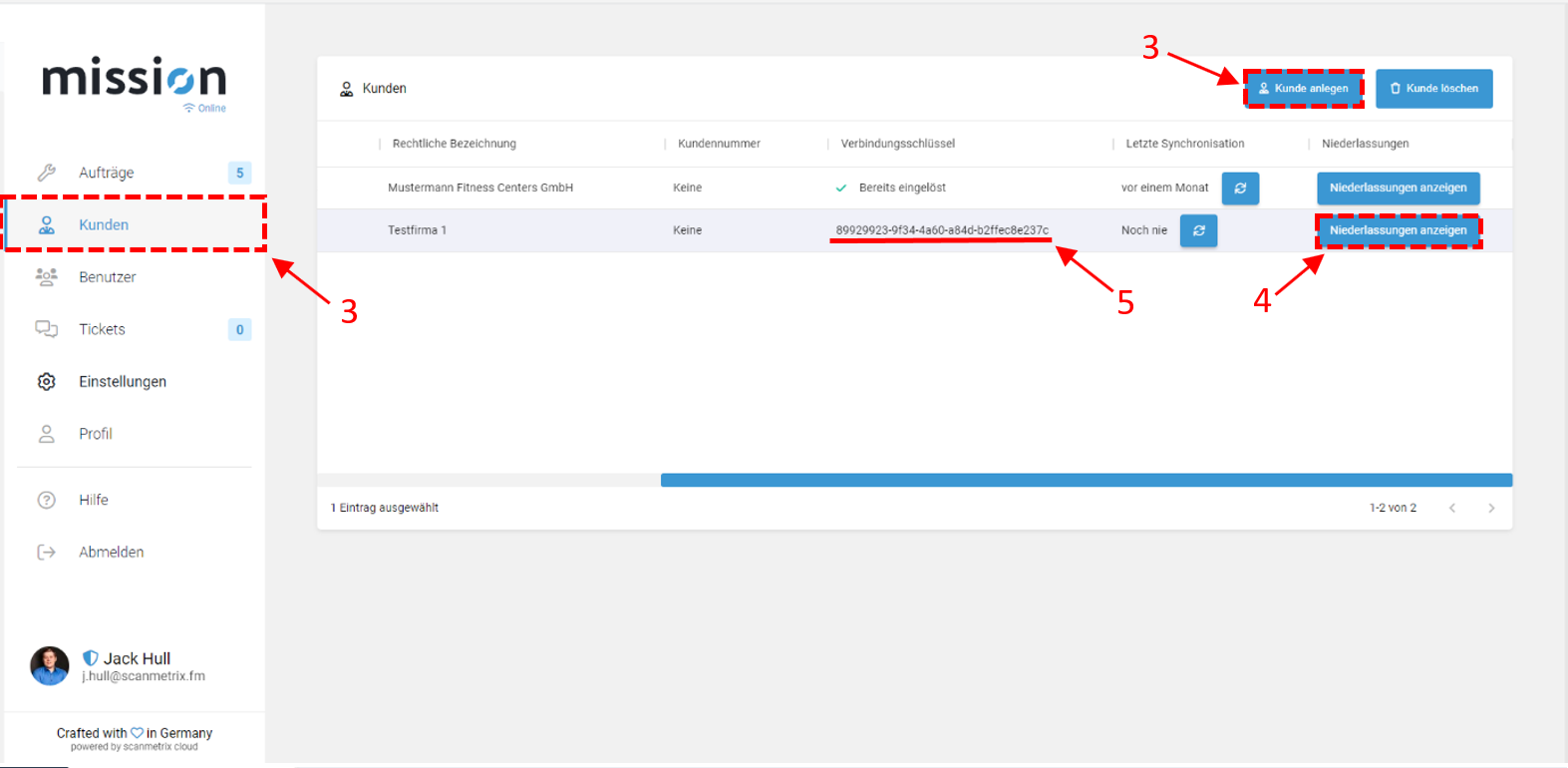
3. Ab hier übernimmt der Dienstleister. An erste Stelle muss der Dienstleister seine Kunden anlegen. Dies macht er, indem er im Reiter auf den zweiten Icon klickt und auf Kunde anlegen geht.
3.1. Dort muss er nur noch Informationen zu seinem Kunden ausfüllen und auf Kunde anlegen klicken, wodurch der Kunde in der Kundenliste erscheint.
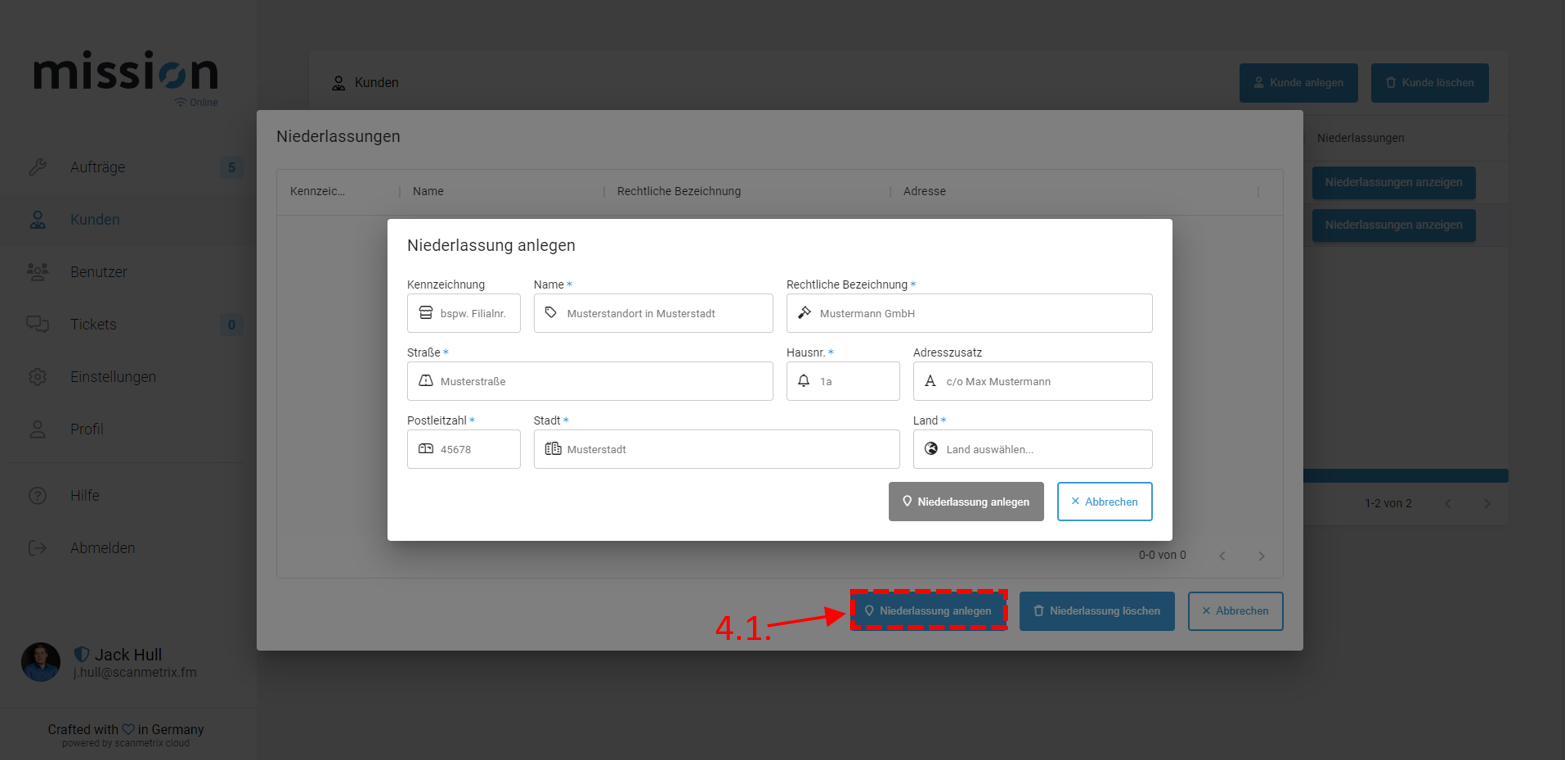
4. Nachdem der Kunden angelegt ist , müssen nur noch die jeweiligen Niederlassungen angelegt oder importiert werden. Dies erfolgt, indem man nach rechst scrollt und bei Niederlassungen auf Niederlassungen anzeigen geht.
4.1. Hier gibt es aktuell nur die Möglichkeit, die Niederlassungen manuell anzulegen, indem man auf Niederlassung anlegen klickt. Um die Niederlassungen importieren zu können, wende dich bitte an das Support-Team, diese importieren dann die jeweiligen Niederlassungen für dich.
5. Zwischen der Kundennummer und der Synchronisation befindet sich der Verbindungsschlüssel (Kupplungscode). Diesen musst dein Dienstleister dir zukommen lassen, da dadurch die Mission App mit deinem Cockpit gekoppelt wird, und er ab diesem Zeitpunkt Aufträge für dich ausführen und die erfassten Daten dir (dein Cockpit) zukommen lassen kann.
War dies hilfreich?
Brauchen Sie noch Hilfe? Team fragen