Wie benutze ich die scanmetrix Mission App?
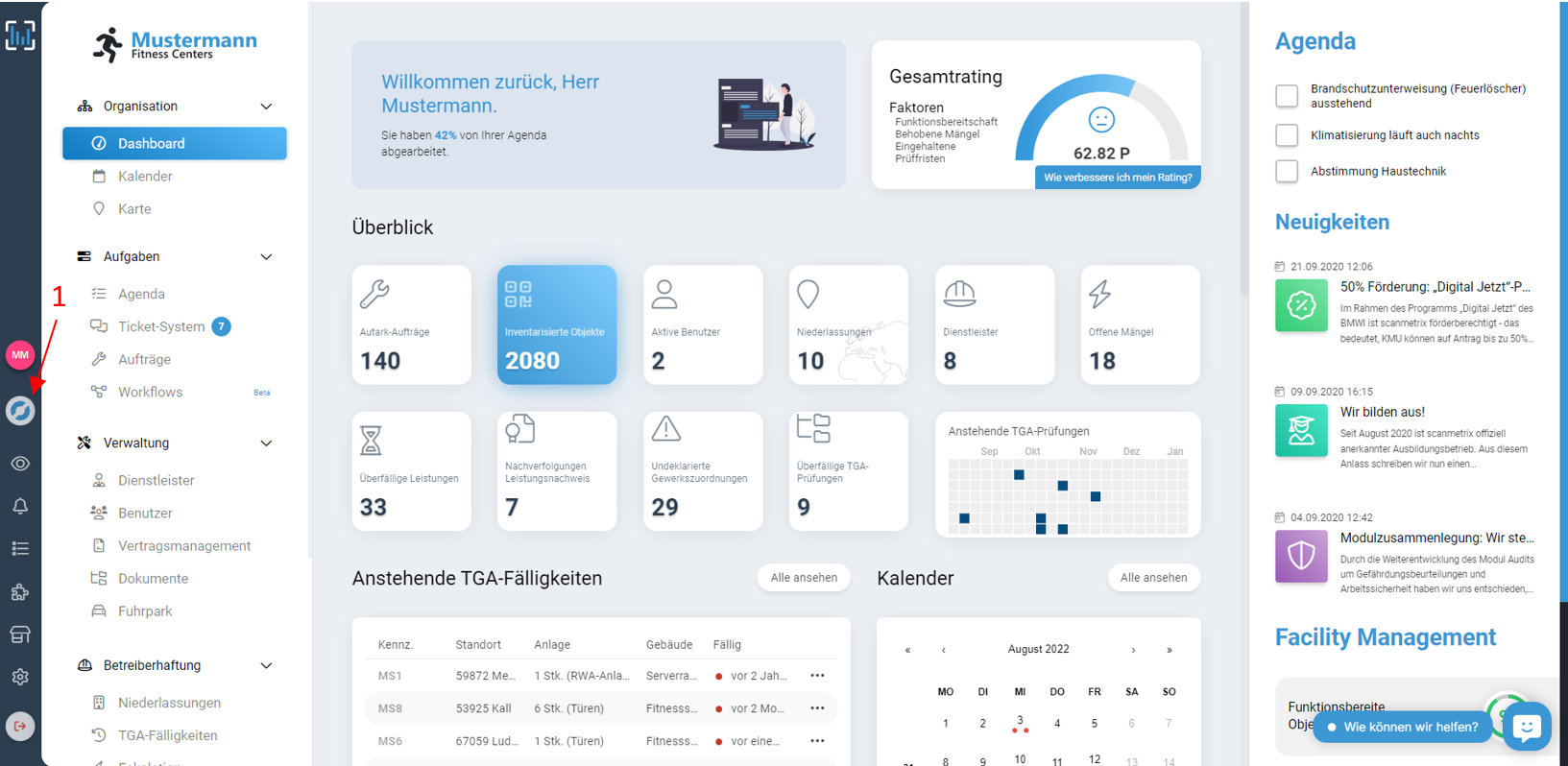
1. Um die scanmetrix Mission App mit dem Cockpit verknüpfen zu können, kannst du mit Hilfe eines Kopplungscodes die Mission (die entweder intern oder von externen genutzt werden kann) an dein Portal anbinden. Klicke dafür auf den oben gekennzeichneten Button im der linken Spalte.
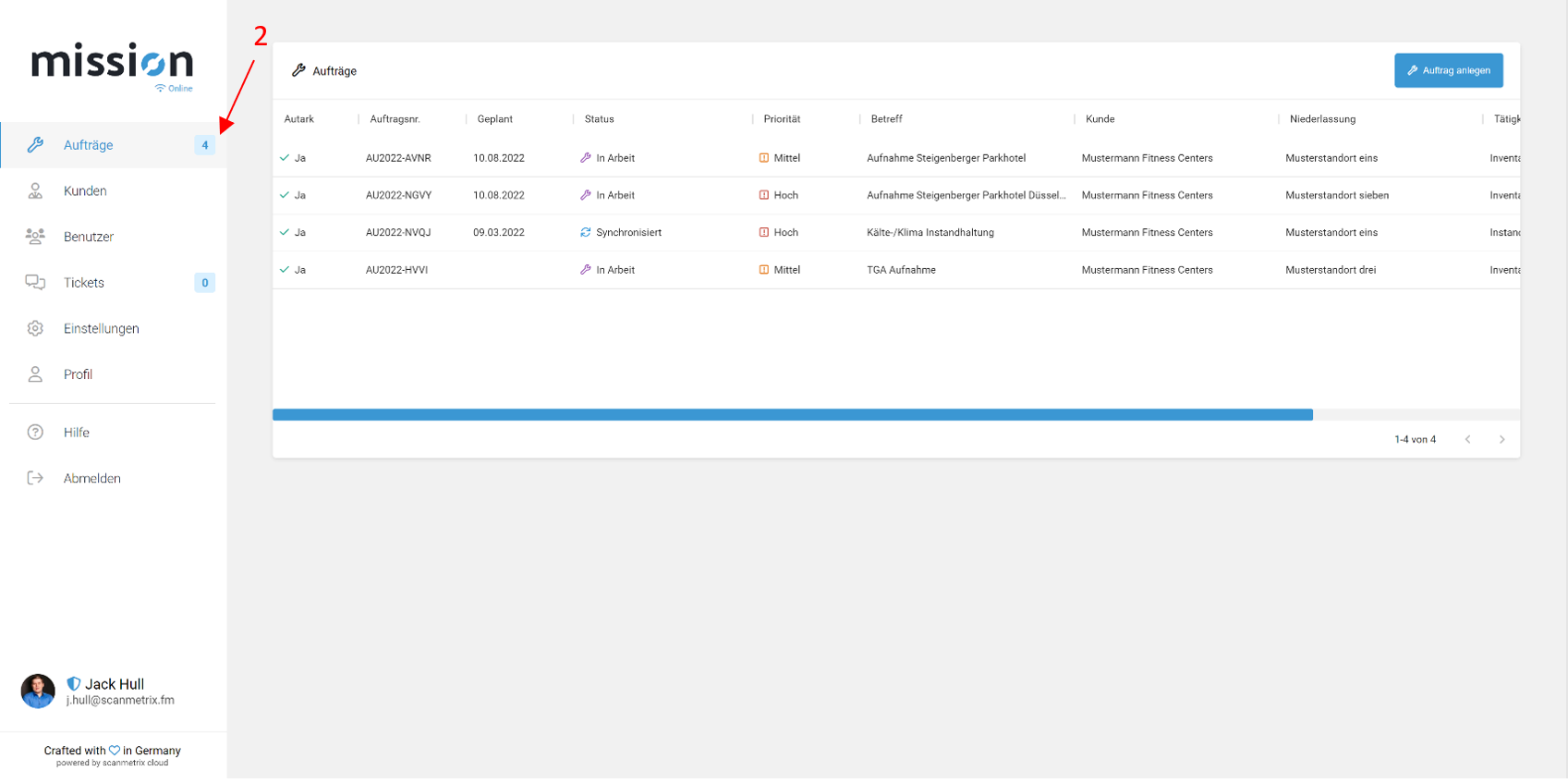
2. In der Mission App findest du als aller erstes die Übersicht der Aufträge. Um einen neuen Auftrag anzulegen, klicke auf den Button "Auftrag anlegen".
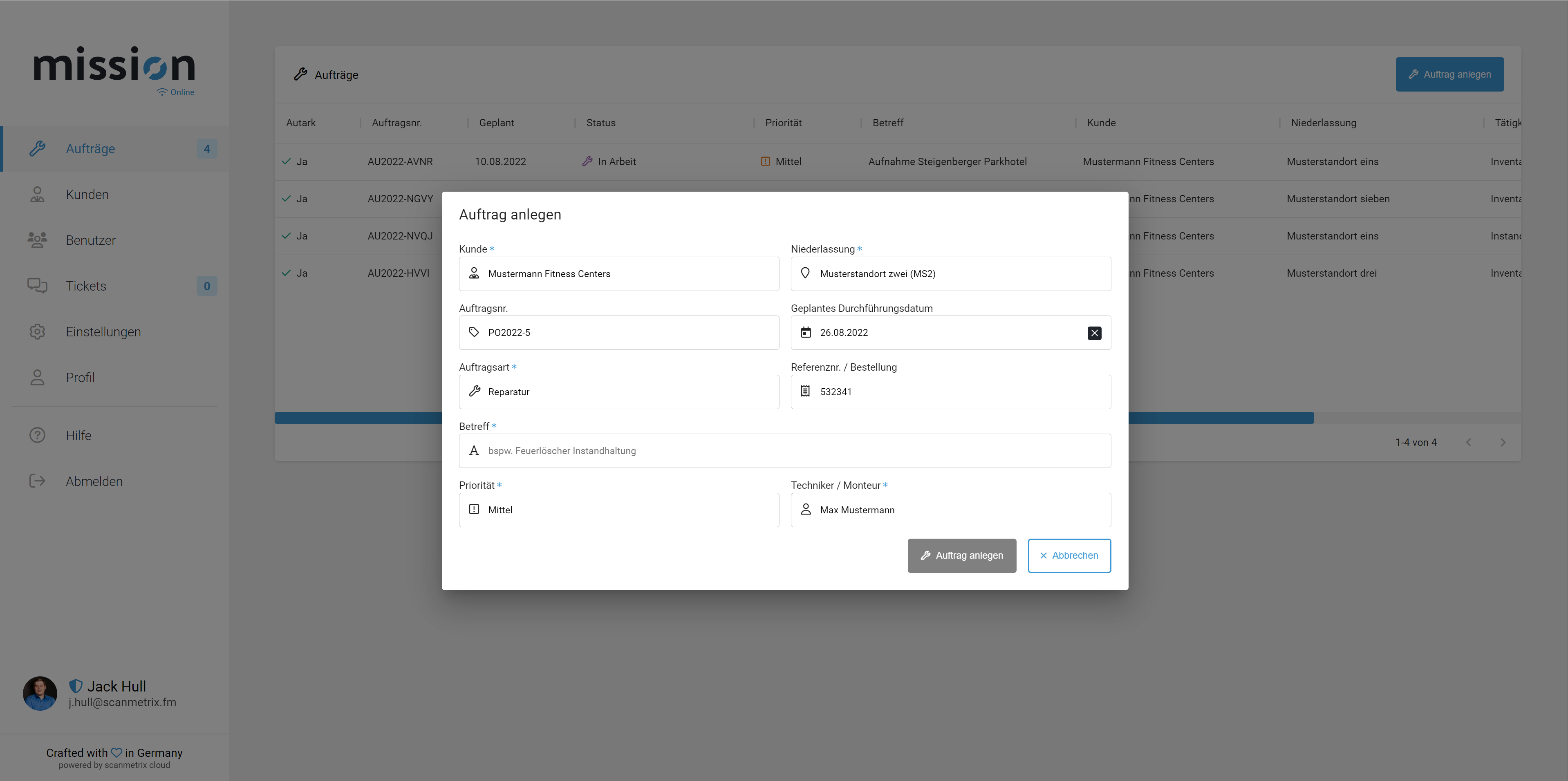
3. Nun hast du die Möglichkeit auftragsspezifische Informationen anzugeben um den Auftrag anzulegen. Sollten dir hier Informationen fehlen, stelle sicher, dass du bspw. die gewünschte Niederlassung im Cockpit zuvor angelegt hast.
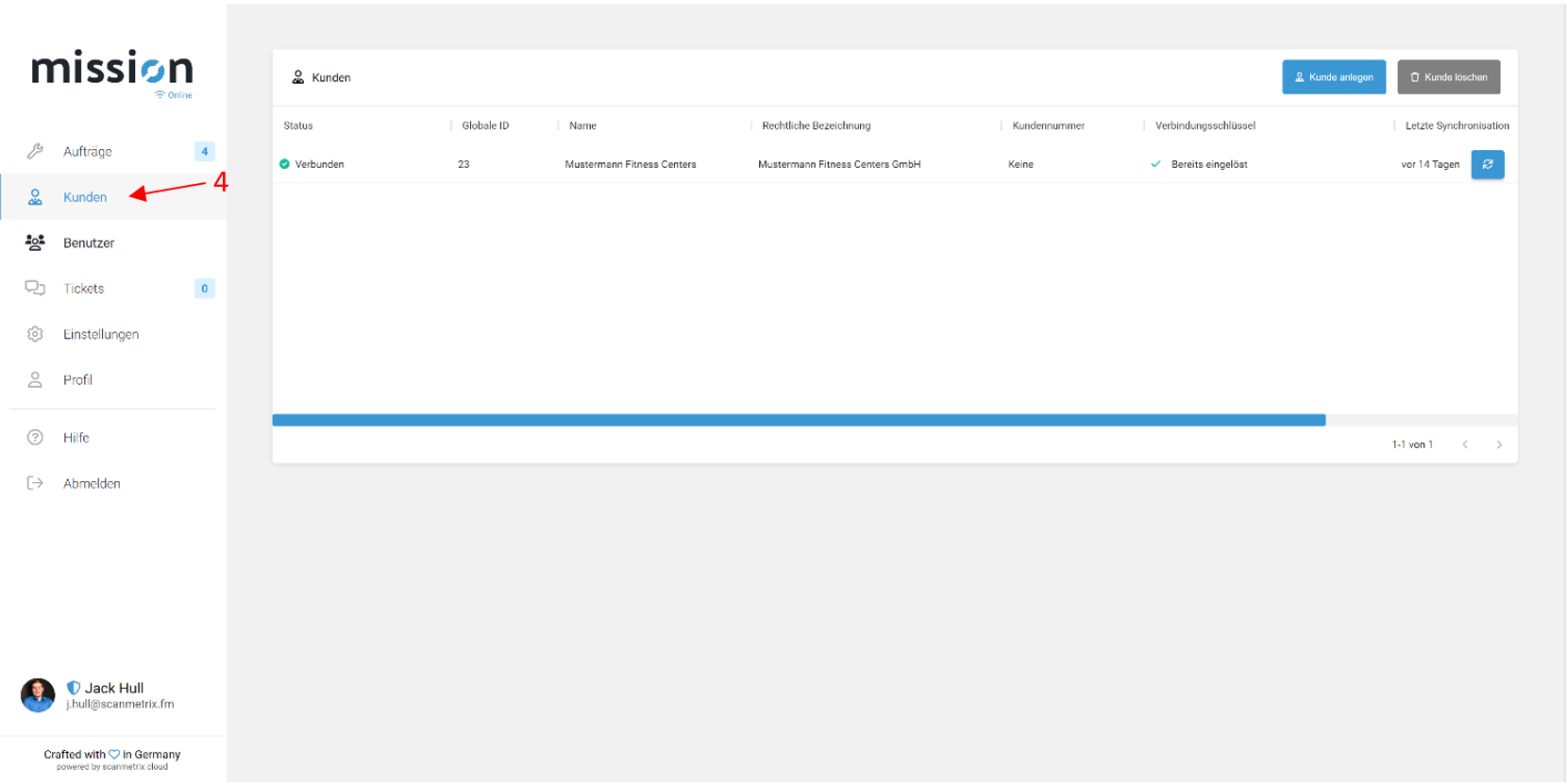
4. Im Reiter Kunden kannst du als externer alle deine Cockpit Kunden, also Kunden die das scanmetrix Cockpit nutzen, einsehen - Cockpitnutzer sehen hier Ihr eigenes Cockpit. Hier hast du einerseits die Möglichkeit neue Kunden anzulegen oder schon bestehende zu verwalten. Des weiteren führst du hier die Synchronisation durch, damit nach bspw. einem Auftragsabschluss alle erfassten Daten ins Cockpit gelangen.
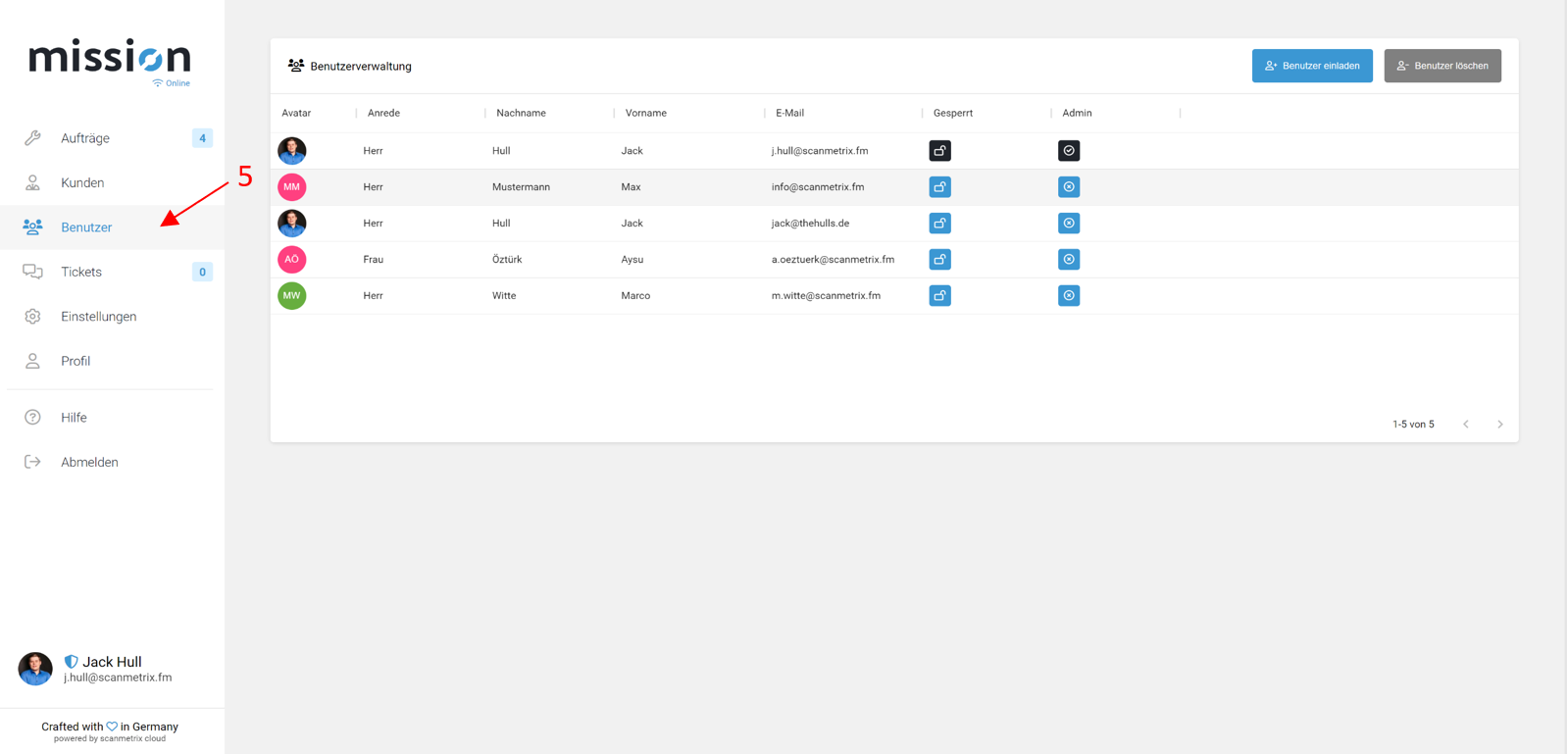
5. Die Benutzerfunktion zeigt dir erstellte Benutzer und ihre Berechtigungen an. Das Anlegen und Löscher neuer Benutzer ist je nach Rolle des Users auch möglich.
Das Ziel der Mission App liegt darin die Datenaufnahme für deinen Dienstleister vor Ort mit QR-Codes einfacher zu gestalten. Des weiteren erleichtert es deinen Job als Betreiber, da Wartungsdokumentationen, Arbeitsnachweise und digitale Rechnungen alle an dein scanmetrix Cockpit nach erfolgter Prüfung automatisch gesendet werden.
War dies hilfreich?
Brauchen Sie noch Hilfe? Team fragen