🔑 SSO via Microsoft Entra ID / Active Directory
Diese Anleitung ist für Anwender von Microsoft Entra ID ausgelegt. Grundsätzlich sind die nachfolgenden Schritte in ähnlicher Form auch im Vorgängerprodukt Microsoft ADFS abbildbar.
Voraussetzungen
Bevor Sie mit der Einrichtung von SSO beginnen, stellen Sie sicher, dass folgende Voraussetzungen erfüllt sind:
Ein Microsoft Entra ID (Azure AD) Tenant
Administratorrechte für Entra ID
Schritt 1: Anwendung in Microsoft Entra ID registrieren
Melden Sie sich im Microsoft Entra Admin Center an.
Navigieren Sie zu Identitätsverwaltung > Unternehmensanwendungen > Neue Anwendung.
Klicken Sie auf Eigene Anwendung erstellen.
Geben Sie einen Namen für die Anwendung ein (bspw. scanmetrix Cockpit) und klicken Sie auf Erstellen.
Schritt 2: SSO-Konfiguration einrichten
Falls nicht bereits automatisch, öffnen Sie die hinzugefügte Anwendung im Microsoft Entra Admin Center.
Navigieren Sie zu Einmaliges Anmelden und wählen Sie als gewünschte Methode SAML aus.
Klicken Sie neben Grundlegende SAML-Konfiguration auf Bearbeiten.
Klicken Sie unter Bezeichner (Entitäts-ID) auf Bezeichner hinzufügen.
Fügen Sie folgenden Wert ein und ersetzen Sie “demo-customer” mit der Domäne Ihres scanmetrix Cockpits: https://demo-customer-backend.cp.scanmetrix.io/sso/azure/saml/auth
Klicken Sie unter Antwort-URL (Assertionsverbraucherdienst-URL) auf Antwort-URL hinzufügen und fügen Sie den selben Link wie in Schritt 5 ein.
Klicken Sie auf Speichern.
Schritt 3: SSO-Daten an scanmetrix übermitteln
Aktuell erfolgt die Hinterlegung der notwendigen SSO-Daten manuell über ein Teammitglied von scanmetrix. Wir benötigen folgende Daten von Ihnen, damit wir das SSO aktivieren können:
URL für Anmeldung: Diese finden Sie im Microsoft Entra Admin Center in der in Schritt 1 angelegten Anwendung im Reiter Einmaliges Anmelden unter Schritt 4.
Zertifikat (Base64): Dieses finden Sie im Microsoft Entra Admin Center in der in Schritt 1 angelegten Anwendung im Reiter Einmaliges Anmelden unter Schritt 3 als Download.
Schritt 4: Benutzer und Gruppen zuweisen
Navigieren Sie in der Anwendung zu Benutzer und Gruppen.
Wählen Sie Zuweisung hinzufügen und fügen Sie die relevanten Benutzer oder Gruppen hinzu.
Speichern Sie die Einstellungen.
Schritt 5: Zugriffskontrolle und Bedingte Zugriffsrichtlinien
Navigieren Sie zu Bedingter Zugriff unter Microsoft Entra ID.
Erstellen Sie eine neue Richtlinie und definieren Sie Bedingungen wie:
Benutzer oder Gruppen
Cloud-Apps oder Aktionen
Bedingungen wie Standort oder Gerät
Definieren Sie Zugriffskontrollen, z. B. Multi-Faktor-Authentifizierung (MFA) oder Geräte-Compliance.
Aktivieren und speichern Sie die Richtlinie.
Schritt 6: Test und Fehlerbehebung
Wenn die Einrichtung des SSO erfolgreich war, sieht die Anmeldemaske des scanmetrix Cockpit nun wie folgt aus:
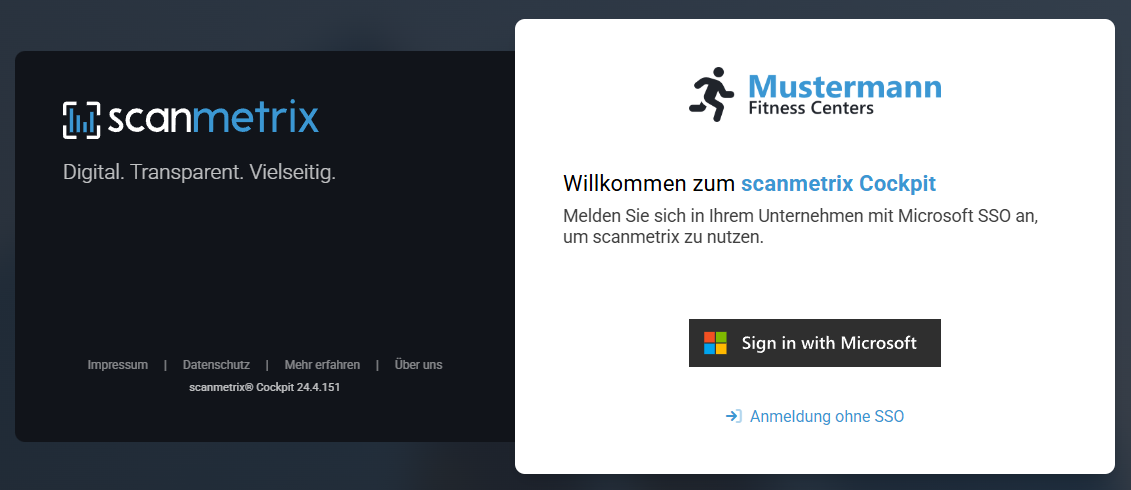
Melden Sie sich mit einem zugewiesenen Benutzerkonto beim scanmetrix Cockpit an und testen Sie die SSO-Funktionalität.
Falls Fehler auftreten:
Überprüfen Sie die SAML-Protokolle in den Sign-in Logs von Microsoft Entra ID.
Prüfen Sie die Konfiguration der Antwort-URL und Entity ID.
Stellen Sie sicher, dass Benutzer die richtige Berechtigung haben.
Was this helpful?
Still need help? Ask the team